Domain etue.de kaufen?
Wir ziehen mit dem Projekt
etue.de um.
Sind Sie am Kauf der Domain
etue.de interessiert?
domain@kv-gmbh.de · 0541-91531010
Domain etue.de kaufen?
Wie aktiviere ich Entwickleroptionen?
Um die Entwickleroptionen auf einem Android-Gerät zu aktivieren, musst du zuerst in die Einstellungen deines Geräts gehen. Suche dort nach dem Punkt "Über das Telefon" oder "Telefoninfo". Tippe dann mehrmals hintereinander auf die Build-Nummer, bis eine Meldung erscheint, dass die Entwickleroptionen aktiviert wurden. Nun kannst du in den Einstellungen unter "System" die Entwickleroptionen finden und aktivieren. Dort hast du Zugriff auf erweiterte Einstellungen, die normalerweise für Entwickler gedacht sind. **
Wo finde ich Entwickleroptionen s7?
Die Entwickleroptionen auf einem Samsung Galaxy S7 können aktiviert werden, indem man zuerst in die Einstellungen des Geräts geht. Dort scrollt man ganz nach unten und wählt den Punkt "Telefoninfo" oder "Über das Telefon" aus. Anschließend tippt man mehrmals hintereinander auf die Build-Nummer, bis eine Meldung erscheint, dass die Entwickleroptionen freigeschaltet wurden. Nun kann man in den Einstellungen unter "Entwickleroptionen" verschiedene erweiterte Einstellungen vornehmen, um beispielsweise USB-Debugging zu aktivieren oder den Bildschirm-Overlay zu steuern. **


Ähnliche Suchbegriffe für Entwickleroptionen
Top-Angebote
Produkte zum Begriff Entwickleroptionen:
-
Rucksack Tagesrucksack Backpack - 20 Liter - Schultertragegurte - Für Schule, Arbeit und KurzreisenDieser Rucksack mit 20 Litern Fassungsvermögen ist ein Tagesrucksack für Schule, Arbeit oder eine kurze Reise. Mit dem kompakten Volumen nehmen Sie nur das Nötigste mit.Fassungsvermögen von 20 LiternTragen auf dem Rücken mit SchultertragegurtenKompaktes Format für den AlltagVerwendungVerwenden Sie diesen Backpack als Tagesrucksack für Schule, Arbeit, Wanderungen oder ein verlängertes Wochenende.323,99 €*Versand: 0,00 €Sichere Weiterleitung zum Anbieter
-
Die Organisation des Übergangs Schule–Hochschule deutscher Hochschulen, Fachbücher von Cornelia DriesenDie kumulative Dissertation untersucht die Organisation des Übergangs Schule–Hochschule deutscher Hochschulen aus der Leitungsperspektive. Dabei liegt der Schwerpunkt auf der Beschreibung und Erklärung der hochschulischen Strategien und Organisationsstrukturen. Zudem werden die Beweggründe analysiert, die Hochschulen dazu bringen, sich mit dem Übergang Schule–Hochschule zu befassen. Dazu werden 15 leitfadengestützte Experteninterviews mit Hochschulleitungsmitgliedern mittels qualitativer Inhaltsanalyse sowie – je nach Fragestellung – Frequenzanalysen, Typenbildung, qualitativer Zusammenhangsanalysen oder der im Zuge der Forschung entwickelten Kategorienplatzierung ausgewertet. Im Ergebnis besteht ein Zusammenhang zwischen den Strategietypen und den Organisationsstrukturtypen für den Übergang Schule–Hochschule deutscher Hochschulen sowie den Beweggründen, sich als Hochschule der Thematik zu widmen. Im Zuge der Modellbildung werden markante Kombinationen als agierende, implizite Selbstorganisation, reagierende, integrierte Gremienorganisation sowie bewusste, strategische Parallelorganisation charakterisiert.39,90 €*Versand: 0,00 €Sichere Weiterleitung zum Anbieter
-
Federmäppchen etue TurnschuheSchlampermäppchen - für Mädchen ab 7 Jahren, Klappen mit Schlaufen innen, mit Innentaschen mit Reißverschluss, mit Schlaufe, Abmessungen: 5 × 23 × 12 cm (T×B×H), Farbe: weiß, schwarz, rosa und grau Das Federmäppchen von Baagl ist ideal für die freie Aufbewahrung von Schreibutensilien. Elastische Schlaufen im Inneren der Klappen sorgen dafür, dass Stifte, Kugelschreiber und Buntstifte an ihrem Pl7,68 €*Versand: 4,99 €Sichere Weiterleitung zum Anbieter



-
Wo finde ich Entwickleroptionen s8?
Die Entwickleroptionen auf einem Samsung Galaxy S8 können aktiviert werden, indem man zuerst in die Einstellungen des Geräts geht. Dort scrollt man ganz nach unten und wählt den Punkt "Telefoninfo" oder "Über das Telefon" aus. Anschließend tippt man mehrmals hintereinander auf die Build-Nummer, bis eine Meldung erscheint, dass die Entwickleroptionen freigeschaltet wurden. Nun kann man unter den Einstellungen die Entwickleroptionen finden und aktivieren. Dort stehen verschiedene erweiterte Einstellungen zur Verfügung, die für Entwickler nützlich sein können. **
-
Wo finde ich die Entwickleroptionen?
Die Entwickleroptionen sind normalerweise in den Einstellungen deines Android-Geräts versteckt. Um sie zu aktivieren, musst du zuerst in die Einstellungen deines Geräts gehen. Scrolle dann nach unten und tippe auf "Über das Telefon" oder "Telefoninfo". Dort findest du normalerweise den Menüpunkt "Build-Nummer". Tippe mehrmals hintereinander auf "Build-Nummer", bis eine Meldung erscheint, dass die Entwickleroptionen aktiviert sind. Anschließend kannst du zu den Entwickleroptionen navigieren, indem du zurück zu den Einstellungen gehst und dort den Menüpunkt "Entwickleroptionen" auswählst. **
-
Wie kommt man in die Entwickleroptionen?
Um in die Entwickleroptionen auf einem Android-Gerät zu gelangen, musst du zuerst in die Einstellungen deines Geräts gehen. Dort scrollst du nach unten und wählst den Punkt "Über das Telefon" oder "Telefoninfo" aus. Anschließend suchst du nach der Build-Nummer und tippst sie mehrmals hintereinander an. Nach einigen Malen wirst du aufgefordert, deine PIN oder dein Passwort einzugeben. Sobald du dies getan hast, erhältst du die Meldung, dass die Entwickleroptionen aktiviert sind. Nun kannst du in den Einstellungen unter "System" die Entwickleroptionen finden und anpassen. **
-
Was sind die Entwickleroptionen auf Android?
Die Entwickleroptionen auf Android sind eine Reihe von erweiterten Einstellungen, die normalerweise für Entwickler gedacht sind. Sie ermöglichen es Benutzern, auf Funktionen zuzugreifen, die normalerweise nicht sichtbar oder zugänglich sind, wie z.B. das USB-Debugging, die Aktivierung des Bildschirm-Overlays oder die Anpassung der Animationseinstellungen. Sie sollten jedoch mit Vorsicht verwendet werden, da sie für den durchschnittlichen Benutzer möglicherweise nicht relevant oder sogar schädlich sein können. **

Was sind die Entwickleroptionen auf Android?
Die Entwickleroptionen auf Android sind eine Reihe von erweiterten Einstellungen, die normalerweise für Entwickler gedacht sind, um ihre Apps zu testen und zu debuggen. Sie ermöglichen es Benutzern, auf Funktionen zuzugreifen, die normalerweise nicht sichtbar oder zugänglich sind, wie zum Beispiel USB-Debugging, Bildschirmaufzeichnung oder das Aktivieren von simulierten Standorten. Es ist wichtig zu beachten, dass diese Optionen für den durchschnittlichen Benutzer nicht empfohlen sind, da sie zu Fehlfunktionen oder Instabilität führen können. **
Warum funktioniert das Aktivieren der Entwickleroptionen nicht?
Es gibt mehrere mögliche Gründe, warum das Aktivieren der Entwickleroptionen nicht funktioniert. Einer davon könnte sein, dass das Gerät möglicherweise nicht über die erforderlichen Berechtigungen verfügt, um die Entwickleroptionen zu aktivieren. Ein weiterer Grund könnte sein, dass das Gerät möglicherweise nicht auf dem neuesten Stand ist und ein Software-Update benötigt wird. Schließlich könnte es auch sein, dass das Gerät möglicherweise von einem Administrator eingeschränkt ist und das Aktivieren der Entwickleroptionen nicht zulässt. **
Top-Angebote
Produkte zum Begriff Entwickleroptionen:
-
Rucksack Tagesrucksack Backpack - 20 Liter - Schultertragegurte - Für Schule, Arbeit und KurzreisenDieser Rucksack mit 20 Litern Fassungsvermögen ist ein Tagesrucksack für Schule, Arbeit oder eine kurze Reise. Mit dem kompakten Volumen nehmen Sie nur das Nötigste mit.Fassungsvermögen von 20 LiternTragen auf dem Rücken mit SchultertragegurtenKompaktes Format für den AlltagVerwendungVerwenden Sie diesen Backpack als Tagesrucksack für Schule, Arbeit, Wanderungen oder ein verlängertes Wochenende.323,99 €*Versand: 0,00 €Sichere Weiterleitung zum Anbieter
-
Wie aktiviere ich Entwickleroptionen?
Um die Entwickleroptionen auf einem Android-Gerät zu aktivieren, musst du zuerst in die Einstellungen deines Geräts gehen. Suche dort nach dem Punkt "Über das Telefon" oder "Telefoninfo". Tippe dann mehrmals hintereinander auf die Build-Nummer, bis eine Meldung erscheint, dass die Entwickleroptionen aktiviert wurden. Nun kannst du in den Einstellungen unter "System" die Entwickleroptionen finden und aktivieren. Dort hast du Zugriff auf erweiterte Einstellungen, die normalerweise für Entwickler gedacht sind. **
-
Wo finde ich Entwickleroptionen s7?
Die Entwickleroptionen auf einem Samsung Galaxy S7 können aktiviert werden, indem man zuerst in die Einstellungen des Geräts geht. Dort scrollt man ganz nach unten und wählt den Punkt "Telefoninfo" oder "Über das Telefon" aus. Anschließend tippt man mehrmals hintereinander auf die Build-Nummer, bis eine Meldung erscheint, dass die Entwickleroptionen freigeschaltet wurden. Nun kann man in den Einstellungen unter "Entwickleroptionen" verschiedene erweiterte Einstellungen vornehmen, um beispielsweise USB-Debugging zu aktivieren oder den Bildschirm-Overlay zu steuern. **
-
Wo finde ich Entwickleroptionen s8?
Die Entwickleroptionen auf einem Samsung Galaxy S8 können aktiviert werden, indem man zuerst in die Einstellungen des Geräts geht. Dort scrollt man ganz nach unten und wählt den Punkt "Telefoninfo" oder "Über das Telefon" aus. Anschließend tippt man mehrmals hintereinander auf die Build-Nummer, bis eine Meldung erscheint, dass die Entwickleroptionen freigeschaltet wurden. Nun kann man unter den Einstellungen die Entwickleroptionen finden und aktivieren. Dort stehen verschiedene erweiterte Einstellungen zur Verfügung, die für Entwickler nützlich sein können. **
-
Wo finde ich die Entwickleroptionen?
Die Entwickleroptionen sind normalerweise in den Einstellungen deines Android-Geräts versteckt. Um sie zu aktivieren, musst du zuerst in die Einstellungen deines Geräts gehen. Scrolle dann nach unten und tippe auf "Über das Telefon" oder "Telefoninfo". Dort findest du normalerweise den Menüpunkt "Build-Nummer". Tippe mehrmals hintereinander auf "Build-Nummer", bis eine Meldung erscheint, dass die Entwickleroptionen aktiviert sind. Anschließend kannst du zu den Entwickleroptionen navigieren, indem du zurück zu den Einstellungen gehst und dort den Menüpunkt "Entwickleroptionen" auswählst. **
Ähnliche Suchbegriffe für Entwickleroptionen
-
Die Organisation des Übergangs Schule–Hochschule deutscher Hochschulen, Fachbücher von Cornelia DriesenDie kumulative Dissertation untersucht die Organisation des Übergangs Schule–Hochschule deutscher Hochschulen aus der Leitungsperspektive. Dabei liegt der Schwerpunkt auf der Beschreibung und Erklärung der hochschulischen Strategien und Organisationsstrukturen. Zudem werden die Beweggründe analysiert, die Hochschulen dazu bringen, sich mit dem Übergang Schule–Hochschule zu befassen. Dazu werden 15 leitfadengestützte Experteninterviews mit Hochschulleitungsmitgliedern mittels qualitativer Inhaltsanalyse sowie – je nach Fragestellung – Frequenzanalysen, Typenbildung, qualitativer Zusammenhangsanalysen oder der im Zuge der Forschung entwickelten Kategorienplatzierung ausgewertet. Im Ergebnis besteht ein Zusammenhang zwischen den Strategietypen und den Organisationsstrukturtypen für den Übergang Schule–Hochschule deutscher Hochschulen sowie den Beweggründen, sich als Hochschule der Thematik zu widmen. Im Zuge der Modellbildung werden markante Kombinationen als agierende, implizite Selbstorganisation, reagierende, integrierte Gremienorganisation sowie bewusste, strategische Parallelorganisation charakterisiert.39,90 €*Versand: 0,00 €Sichere Weiterleitung zum Anbieter
-
Federmäppchen etue TurnschuheSchlampermäppchen - für Mädchen ab 7 Jahren, Klappen mit Schlaufen innen, mit Innentaschen mit Reißverschluss, mit Schlaufe, Abmessungen: 5 × 23 × 12 cm (T×B×H), Farbe: weiß, schwarz, rosa und grau Das Federmäppchen von Baagl ist ideal für die freie Aufbewahrung von Schreibutensilien. Elastische Schlaufen im Inneren der Klappen sorgen dafür, dass Stifte, Kugelschreiber und Buntstifte an ihrem Pl7,68 €*Versand: 4,99 €Sichere Weiterleitung zum Anbieter
-
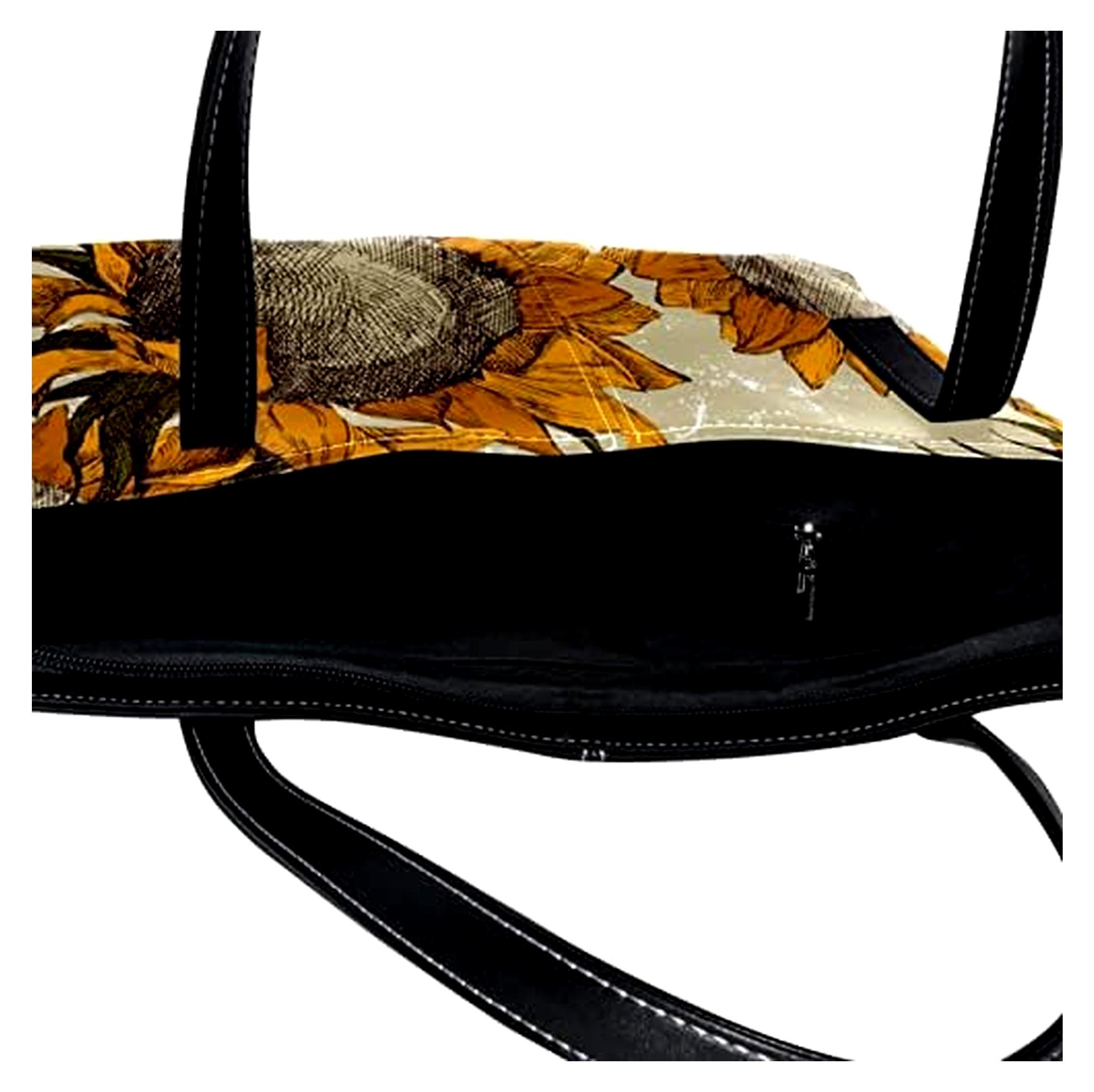
Personalisierte Tragetasche mit Reißverschluss, Schultertasche für den Alltag, Arbeit, Schule, Sonnenblume, Retro, MehrfarbigDie Handtasche besticht durch ihr stilvolles Design mit Ledernähten und zeugt von exzellenter Handwerkskunst. Hergestellt aus Mikrofaser-Leder und Pfirsichhaut, ist sie robust und langlebig. Mit den Maßen 40 x 29 x 9 cm bietet sie ausreichend Platz für Geldbörse, Telefon, Schlüssel und Make-up. Diese Tasche eignet sich sowohl für legere als auch formelle Anlässe und ergänzt jedes Outfit.615,95 €*Versand: 0,00 €Sichere Weiterleitung zum Anbieter
-
30l Abgedeckter Abfallkorb Küche Mülleimer Büro Schule Schlafsaal30l Abgedeckter Abfallkorb Küche Mülleimer Büro Schule Schlafsaal. 1. Gerüche breiten sich nicht so leicht aus, das geschlossene Design schließt den Geruch ein und sorgt for frische und angenehme Luft. 2.Die Oberfläche hinterlässt keine Fingerabdrücke 3. Der robuste Inneneimer aus Kunststoff kann zur Abfallentsorgung leicht entfernt werden 4. Seine Größe und sein Stil ermöglichen den Einsatz in vielen Bereichen Ihres Zuhauses 5. Vielseitig einsetzbar for Küchen, Badezimmer, Schulen, Hotels, Flughäfen, Baustellen, Büros, drinnen/draußen, Boote, Wohnmobile und mehr. Verleihen Sie damit Ihrem Büro, Badezimmer, Wohnzimmer, Schlafzimmer oder überall dort, wo Sie einen Mülleimer benötigen, eine moderne Ästhetik. und ergänzt eine Vielzahl von Einrichtungsstilen Farbe:One Color219,91 €*Versand: 0,00 €Sichere Weiterleitung zum Anbieter
-
Wie kommt man in die Entwickleroptionen?
Um in die Entwickleroptionen auf einem Android-Gerät zu gelangen, musst du zuerst in die Einstellungen deines Geräts gehen. Dort scrollst du nach unten und wählst den Punkt "Über das Telefon" oder "Telefoninfo" aus. Anschließend suchst du nach der Build-Nummer und tippst sie mehrmals hintereinander an. Nach einigen Malen wirst du aufgefordert, deine PIN oder dein Passwort einzugeben. Sobald du dies getan hast, erhältst du die Meldung, dass die Entwickleroptionen aktiviert sind. Nun kannst du in den Einstellungen unter "System" die Entwickleroptionen finden und anpassen. **
-
Was sind die Entwickleroptionen auf Android?
Die Entwickleroptionen auf Android sind eine Reihe von erweiterten Einstellungen, die normalerweise für Entwickler gedacht sind. Sie ermöglichen es Benutzern, auf Funktionen zuzugreifen, die normalerweise nicht sichtbar oder zugänglich sind, wie z.B. das USB-Debugging, die Aktivierung des Bildschirm-Overlays oder die Anpassung der Animationseinstellungen. Sie sollten jedoch mit Vorsicht verwendet werden, da sie für den durchschnittlichen Benutzer möglicherweise nicht relevant oder sogar schädlich sein können. **
-
Was sind die Entwickleroptionen auf Android?
Die Entwickleroptionen auf Android sind eine Reihe von erweiterten Einstellungen, die normalerweise für Entwickler gedacht sind, um ihre Apps zu testen und zu debuggen. Sie ermöglichen es Benutzern, auf Funktionen zuzugreifen, die normalerweise nicht sichtbar oder zugänglich sind, wie zum Beispiel USB-Debugging, Bildschirmaufzeichnung oder das Aktivieren von simulierten Standorten. Es ist wichtig zu beachten, dass diese Optionen für den durchschnittlichen Benutzer nicht empfohlen sind, da sie zu Fehlfunktionen oder Instabilität führen können. **
-
Warum funktioniert das Aktivieren der Entwickleroptionen nicht?
Es gibt mehrere mögliche Gründe, warum das Aktivieren der Entwickleroptionen nicht funktioniert. Einer davon könnte sein, dass das Gerät möglicherweise nicht über die erforderlichen Berechtigungen verfügt, um die Entwickleroptionen zu aktivieren. Ein weiterer Grund könnte sein, dass das Gerät möglicherweise nicht auf dem neuesten Stand ist und ein Software-Update benötigt wird. Schließlich könnte es auch sein, dass das Gerät möglicherweise von einem Administrator eingeschränkt ist und das Aktivieren der Entwickleroptionen nicht zulässt. **
* Alle Preise verstehen sich inklusive der gesetzlichen Mehrwertsteuer und ggf. zuzüglich Versandkosten. Die Angebotsinformationen basieren auf den Angaben des jeweiligen Shops und werden über automatisierte Prozesse aktualisiert. Eine Aktualisierung in Echtzeit findet nicht statt, so dass es im Einzelfall zu Abweichungen kommen kann. ** Hinweis: Teile dieses Inhalts wurden von KI erstellt.